
详细指南:在Windows XP系统中启用和配置快连VPN连接的方法教程
在如今数字化的时代,远程办公和安全联网变得尤为重要。对于使用旧版操作系统如Windows XP的用户来说,正确启用和配置VPN连接不仅关系到数据安全,也影响到日常工作的效率。本文将为您详细介绍"快连VPN在Windows XP系统中的启用和配置方法",帮助您轻松实现安全连接,保障信息畅通。
了解VPN的重要性及Windows XP的特殊性
虚拟专用网络(VPN)将您的设备与远程网络安全连接,让您的互联网数据在传输过程中加密处理,有效防止信息被窃取。尽管Windows XP已逐渐退出现代支持,但仍有一些企业和个人用户在使用。在这种环境下,合理配置VPN成为确保安全的关键步骤。
准备工作:获取快连VPN及必要信息
在启用VPN之前,首先应确保您已获得快连VPN的正确配置参数,包括:
- VPN服务器地址
- 账户名和密码
- 连接协议(如PPTP或L2TP)
- 可能需要的预共享密钥或证书
这些信息由VPN服务提供商或企业IT部门提供。这一步至关重要,关系到后续配置的顺利进行。
在Windows XP中启用VPN连接的详细步骤
- 打开网络连接设置
通过点击“开始”菜单,选择“控制面板”,再点击“网络连接”。在打开的界面中,选择“创建新连接”。
- 选择连接类型
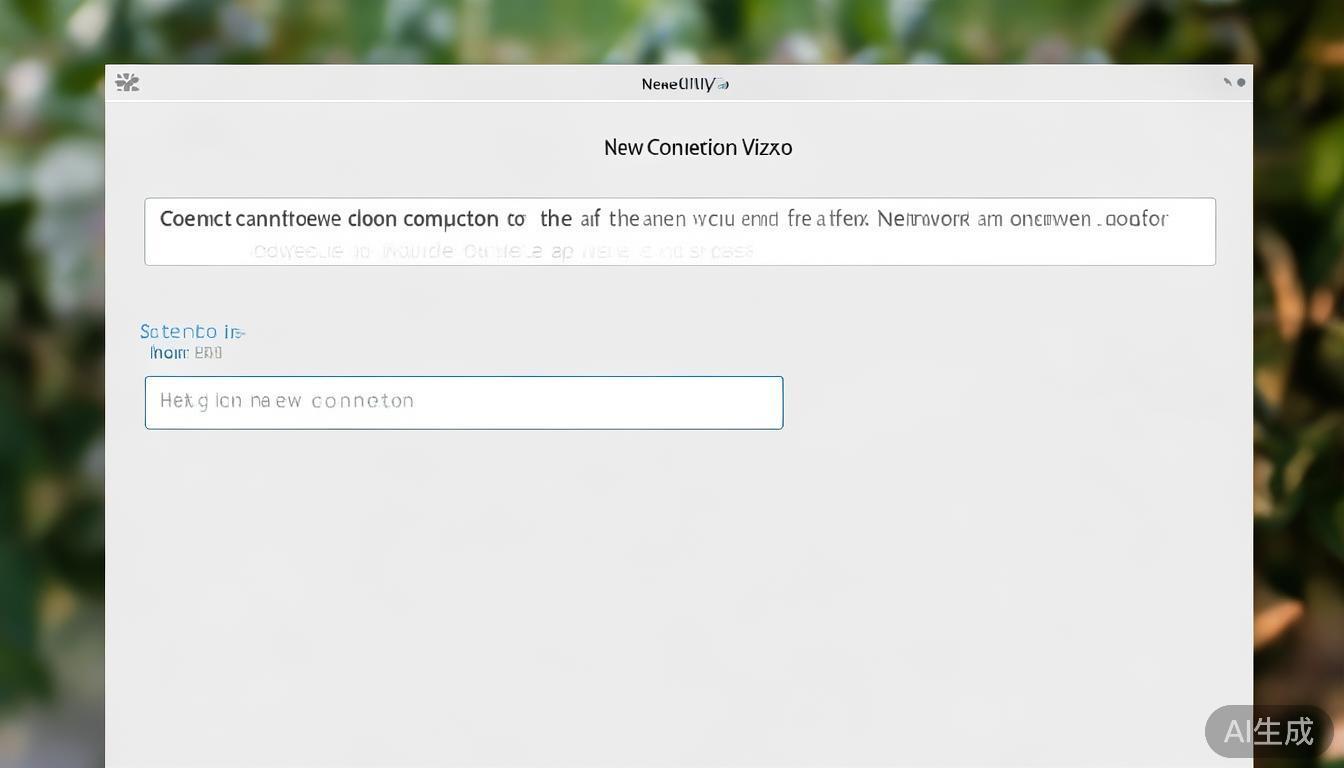
在新增连接向导中,选择“连接到网络上的其他计算机”,点击“下一步”。随后选择“设置新连接”,再次点击“下一步”。
- 选择VPN连接类型
在连接类型选择界面中,选择“虚拟专用网络连接”,点击“下一步”。
- 配置VPN连接参数
在“连接到VPN站点名称”处,为您的VPN连接取一个便于识别的名称,如“快连VPN”。点击“下一步”。
- 输入VPN服务器地址
在“主机名或IP地址”一栏,填写VPN服务器的地址,例如:vpn.example.com。确认无误后,点击“下一步”。
- 设置登录信息
◎欢迎您留言咨询,请在这里提交您想咨询的内容。
留言咨询